Exploiter les images
(mise à jour 21 mai 2021)
Pour chaque entrée de l'inventaire, plusieurs photographies ont été réalisées par les enquêteurs. Celle-ci ont été redressées par lot par le prestataire pour se rapprocher des codes des images de photographie architecturale.
A chaque fois, une "image significative" a été retenue. Les autres photographies visent à documenter le ou les édifices selon plusieurs angles, ou des détails importants.
Volume de données et stockage
Description
- 82469 images dont 7986 "images significatives"
- Dimension d'1 image : 3648px*5472px (vertical) ou 5472*3648 (horizontal)
- Poids d'1 image : entre 10 et 20 Mo par image selon les cas
- Volume total : plus de 800 Go (à préciser)
Enjeux techniques initiaux
- Gestion archivistique des images originales
- Mode de conservation actuel : sur disque dur indexé à la cote 373W et conservé dans un magasin d'archives. Conservation non pérenne.
- Nécessité de stocker ce données sur un serveur, avec back-up
- Pas d'indexation des images à ce jour. Elles sont simplement reliées à une entrée dans la base de données de l'inventaire.
- > A faire, par lots, dans la table "Illustrations" de la base de données ?
- > tagger les images dans les données EXIF/XMP de l'image (logiciel ExiftoolGUI ou JeExifToolGUI) ?
- Exploitation sur le web des "images significatives"
- Trois usages repérés : WebSig de la ville, mise en ligne de l'inventaire sur le Rize+, utilisation pour envoi sur les réseau sociaux du Rize (Instagram, Facebook; la référence prise est Instagram)
- Dimensions des images web à définir
- Process pour extraction des "images significatives" et redimensionnement pour le web à définir
- Définir un serveur pour stockage des "images significatives web"
process de traitement
Process de stockage des images originales
- Choix et mise en place d'un espace sur serveur dédié
- Transfert des images du disque dur sur le serveur
- Fourniture du chemin du dossier sur le serveur aux personnes en charge d'exploiter les images pour le web
Process d'extraction des "images significatives"
- Qgis > Table "sysLinks.xls"
- Jointure avec la table "Illustration.xls"
- Import des colonnes SENS (valeurs : H pour horizontal et V pour vertical) et FNU (valeur : nom_du_fichier_image.JPG).
- Préfixe de jointure : ILLU_
- Excell > Table "sysLinks_jointure.xls"
- Créer colonne CHEMIN et y coller le chemin du dossier de stockage des images originales
- CONCATENER colonnes CHEMIN et ILLU_FNU > colonne CHEMINFICH
- Filtre "images significatives" : colonne MARQ (valeur : 1) ou TLIEN (valeur "images significatives)
- Copier et coller l'ensemble des colonnes dans nouveau fichier : "sysLinks_joint_img_sign.xls"
- Excell > Table "sysLinks_joint_img_sign.xls"
- Filtre pour sens d'images : colonne SENS (valeurs : "h" pour horizontal et "v" pour vertical)
- Copier l'ensemble des lignes de CHEMINFICH pour SENS=H
- Coller dans fichier IMG_SIGNIFICATIV_H.txt
- Copier l'ensemble des lignes de CHEMINFICH pour SENS=V
- Coller dans fichier IMG_SIGNIFICATIV_V.txt
- Commande DOS pour copier les images significatives dans deux dossiers (chemins des dossiers à modifier le cas échéant)
- FOR /F "delims=" %t IN (C:\Users\abo\Documents\test\IMG_SIGNIFICATIV_H.txt) DO copy "%t" "C:\Users\abo\Documents\test1H"
- FOR /F "delims=" %t IN (C:\Users\abo\Documents\test\IMG_SIGNIFICATIV_V.txt) DO copy "%t" "C:\Users\abo\Documents\test1V"
Dimensions actuelles d'images en ligne utilisées par le Rize
| Usage | Version | Orient. | Nb img. signif. | Estim (Mo) Poids moy. img | Estim (Mo) Poids tot. ss-dossier | Estim (Mo) Poids tot. dossier | Estim (Go) Poids tot. dossier | Serveur |
|---|---|---|---|---|---|---|---|---|
| Conservation archives + Impression pro 300 dpi |
Img V1 originale | Vert. | 1409 | Archivage données numériques |
||||
| Horiz. | 6577 | |||||||
| Réseaux sociaux + Consultation archives + Impress. bureau 180 dpi |
Img V2 dégradée | Vert. | 1409 | 2,69 Go | Rize courant | |||
| Horiz. | 6577 | |||||||
| Sites Rize et Rize+ + Websig |
Img V3 dégradée | Vert. | 1409 | 2Go | WebSig Ville; webRize; Rize+ |
|||
| Horiz. | 6577 |
Déterminer trois dimensions d'images utilisables sur un grand nombre de supports
Tester différents modes de redimensionnement et de compression
Comparaison Fotosizer/script Photoshop : rapport qualité/poids des images
Conclusion
Pour le redimensionnement de V1 à V2, Fotosizer est performant. L'ajout d'un filtre "lumière" permet d'améliorer l'aspect de l'image par temps gris. Par contre, un redimensionnement direct depuis l'image originale vers la V3 n'est pas concluant : de nombreux artefacts, manque de précision de l'image.
Pour le redimensionnement de V1 à V2, le script Photoshop n'est pas le plus performant. Par contre, l'approche par redimensionnements successifs, avec un filtre "accentuation" amène une meilleur qualité d'image pour la V3 :
- on ne prend pas comme source l'image originale (V1), mais l'image dégradée V2;
- un filtre "accentuation" est appliqué sur l'image avant et après le redimensionnement (renforcement de la précision de l'image)
- l'algorithme de redimensionnement choisi est "bicubique net" (adapté à la réduction d'images).
Par ailleurs, Photoshop permet l'enregistrement en "jpeg progressif" qui donne un temps de chargement inférieur sur une page web.
On pourrait donc effectuer un traitement en deux phases :
- redimensionnement de V1 à V2 avec Fotosizer (un filtre "lumière" pour les photographies prises à certaines périodes de l'année, quand le temps est gris; compression 75%);
- redimensionnement de V2 à V3 avec Photoshop (filtre "accentuation", redimensionnement en bicubique net, enregistrement en .jpeg progressif, qualité 8).
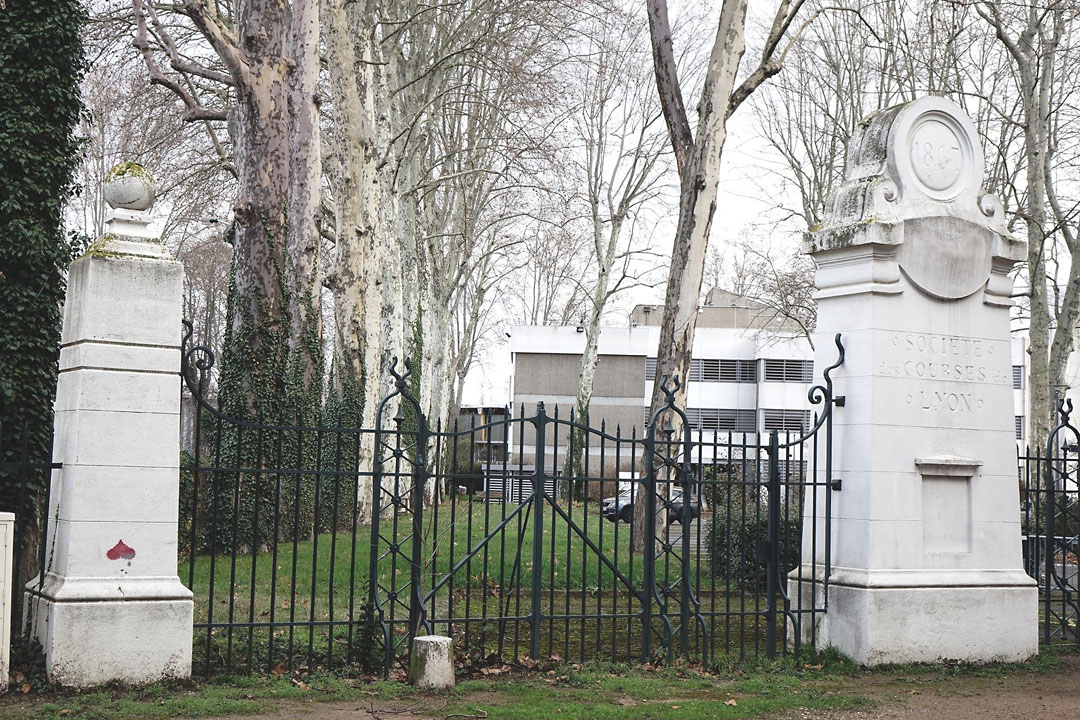
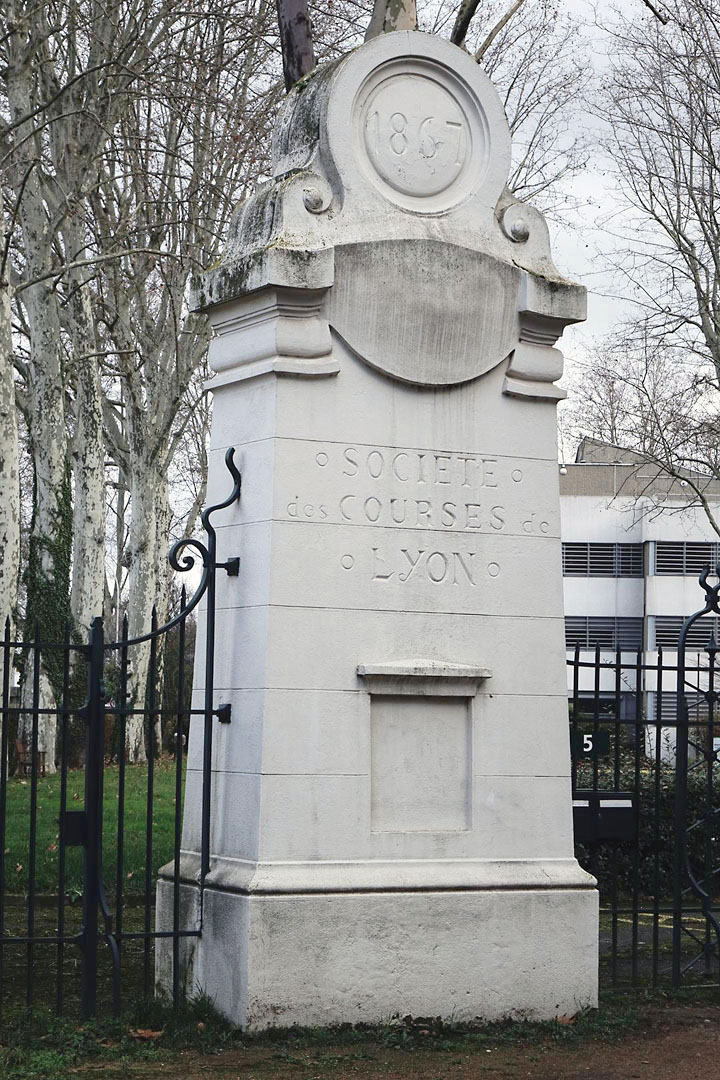
Cette démarche offrire le meilleur rapport qualité / poids de l'image pour l'usage en masse sur le Websig et le Rize+. Les images ci-dessous montrent le rendu final.
Estimer les espaces de stockage nécessaires pour les données redimensionnées
A télécharger


Informations internes > Sommaire
Exploiter l'inventaire du bâti > Sommaire